计算机系统服务小编详解 如何给电脑安装Win7系统
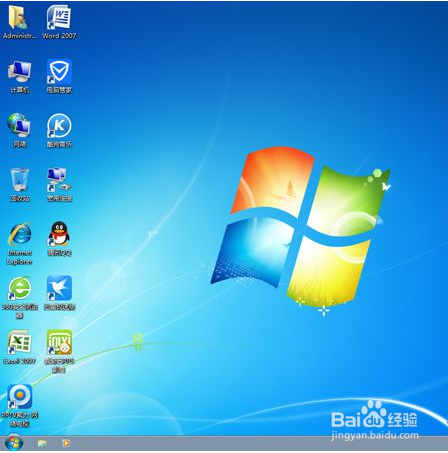
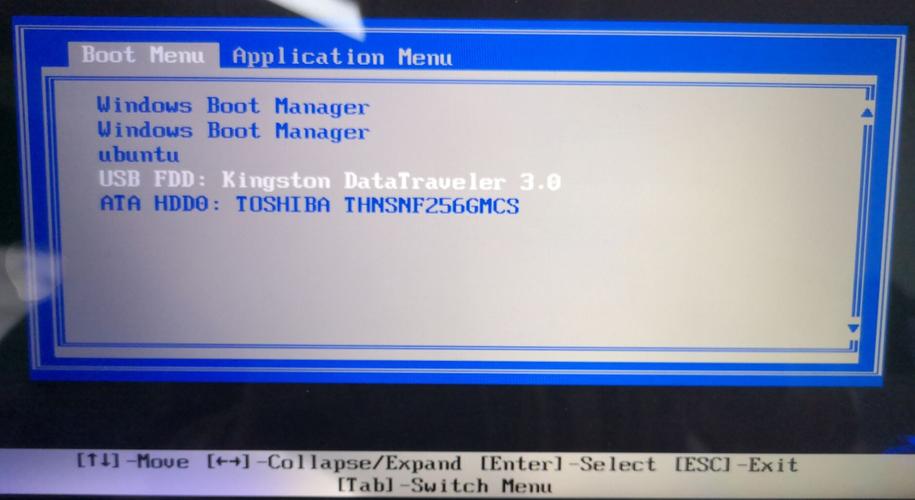
在计算机系统服务中,安装操作系统是一个常见且重要的任务。尽管Windows 7已经停止了官方支持,但仍有不少用户出于稳定、兼容等原因需要重装Win7系统。本文将一步步教您如何给电脑安装Win7系统。\n\n一、准备工作\n\n1. 一台可以正常使用的电脑(用于制作启动盘)和一个空白U盘(容量至少8GB)。\n2. 下载一个纯净的Windows 7系统镜像(ISO文件),推荐从微软官网或可靠渠道获取。\n3. 准备一个启动U盘制作工具,如Rufus、UltraISO或微软官方工具Windows 7 USB/DVD Download Tool。\n4. 备份U盘和电脑硬盘上的重要数据,因为制作启动盘和安装系统都会格式化数据。\n\n二、制作U盘启动盘\n\n1. 将U盘插入电脑,运行启动盘制作工具。\n2. 选择下载好的Win7镜像文件,目标设备选择U盘,按下开始按钮。\n3. 等待写入完成后,弹出U盘即可。\n\n三、设置电脑从U盘启动\n\n1. 将制作好的U盘插入需要安装系统的电脑。\n2. 重启电脑,在开机画面出现时快速按启动键(通常是F12、Esc、F9等),进入启动菜单,选择U盘启动。\| 若是BIOS界面,则需要进入Boot选项卡,将USB设备设置为第一启动项,保存后退出。\n\n四、安装Win7系统\n\n1. 进入安装界面后,选择语言、时间和货币格式、键盘输入法,点击下一步。\n2. 点击“现在安装”,进入安装程序。\n3. 接受许可条款后,选择“自定义(高级)”安装。\n4. 选择要安装系统的分区(一般选C盘),如果硬盘未初始化,可能需要新建分区,格式化后下一步。\n5. 系统开始复制文件、安装更新,期间会多次重启,不要拔U盘。\n6. 安装完成后,需要设置用户名、计算机名和密码(可不设),也可跳过设定。\n8. 继续设置系统和网络,按需选择。\n\n五、安装完成后...略(文章后续内容因篇幅省略)
如若转载,请注明出处:http://www.mtkgo.com/product/12.html
更新时间:2026-10-23 05:11:22