电脑装系统不求人 只要设置对这几个核心问题,小白也能轻松搞定
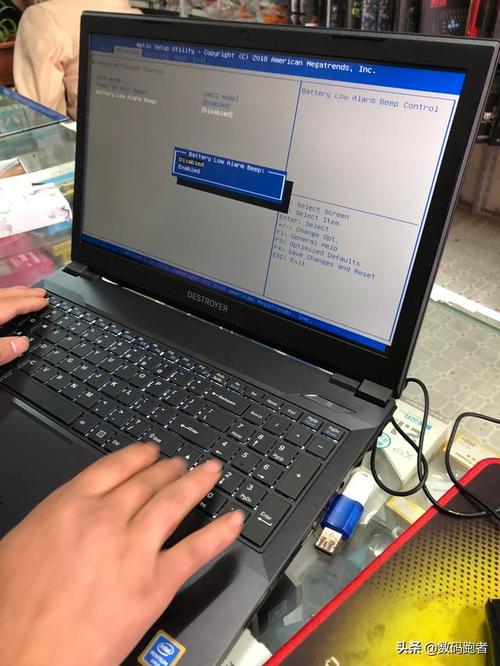
很多人一听“装系统”就觉得是技术活,非得找懂电脑的朋友或者送到维修店才能搞定。其实装系统就像照着菜谱做一道家常菜,只要掌握几个核心步骤,提前把关键选项设置对,哪怕你是第一次上手的小白,也完全可以自己完成。下面我就把这套“傻瓜式”流程拆开讲清楚,重点全在那几个容易出错的核心设置上。\n\n一、准备工作:系统从哪来\n首先你得有一个系统镜像和一个能启动的U盘。去哪儿下?推荐去微软官网下载Windows 10或Windows 11的官方工具,用它直接制作启动U盘,省心又安全。如果你用的是老电脑,想装Windows 7,那建议找靠谱的纯净版镜像,别用那些带全家桶的修改版。\n\n制作启动盘的时候,注意两个常见问题:U盘容量至少8GB,制作过程中会被格式化,里面的东西提前拷走。制作工具会自动把U盘做成可启动的,这一步不用你动手调任何设置。\n\n二、最关键的BIOS设置:把启动顺序改对\n这是小白最容易卡住的第一关。你把U盘插上,重启电脑,但是电脑根本没从U盘启动,还是进了原来的系统——因为启动顺序不对。\n\n不同品牌的电脑进入BIOS或启动菜单的按键不一样,常见的是:联想F12、戴尔F12、惠普F9、华硕F8或Esc、宏碁F12。开机时反复按这几个键,通常会弹出一个“启动菜单”,直接选你的U盘名字就行。\n\n如果按了没反应,或者想进BIOS改设置,记住这几件事:第一,关闭“Secure Boot”(安全启动);第二,把“Boot Mode”改成UEFI或者Legacy,现在的新电脑跟着U盘制作方式走,U盘是UEFI就选UEFI,是老式就选Legacy;第三,把USB设备调到启动顺序的第一位。这三条只要有一条不对,就可能死活都读不到U盘。这就是“核心设置”里最大的一道坎。\n\n三、安装过程中的分区设置\n好不容易从U盘启动了,安装界面出来后,到了选择“把系统装在哪个盘”这一步,又是一个关键分水岭。\n\n很多人在这里看到一堆分区就懵了。其实原则很简单:如果是新买的硬盘或者你想全盘重装,就直接把原有的分区全部删除,然后选中那块“未分配的空间”,点“下一步”,安装程序会自动帮你建好所需的分区。如果是想保留D盘E盘的数据,事前一定得备份或者搞清楚哪个是C盘。但丑话说在前面,装了系统之后,原来的桌面文件、文档、下载文件夹里的东西如果没提前备份,全都会丢,这个谁也帮不了你。\n\n有人可能会看到报错说“Windows无法安装到这个磁盘,选中的磁盘采用GPT分区形式”,这个和前面说的BIOS启动模式有关。UEFI模式对应GPT分区,Legacy模式对应MBR分区,进BIOS改掉Boot Mode再重新进安装界面就能绕过。\n\n四、首次进入桌面要设置什么\n系统文件复制完,重启,这回要把U盘拔掉了,让它从硬盘启动。接着是熟悉的区域设置、键盘、账户名,小白按照提示一路走就行。几个建议:\n\n第一,网络先跳过或者接有线也行。不是非联网不可。第二,让你登录微软账户那里,如果想省事,可以点“脱机账户”或“域加入”绕过去。第三,隐私设置全关掉也不要紧,后期要用再开。\n\n终于进桌面了,先确认所有驱动有没有工作上。以前Win7刚装完需要用驱动盘或者驱动软件装网卡声卡显卡,现在已经没那么麻烦了。Win10和Win11连上网之后,系统会自动把大部分常用驱动打上,你去“设备管理器”里看有没有带黄色感叹号的,有一个再手动补装就行。真正需要自己去官网下的,可能就只有亮度/功能键驱动一类的小众外设,小白暂时忽略也可以。\n\n五、后续提醒(很重要):一切正常后再别乱调\n进去确认能上网了,接下来一定要激活,可以先用一次正版的数码许可证。另外强烈建议你去做一个U盘PE也行、恢复恢复源工具也行,当然开系统还原更好,将来坏了可以一键重置。还有安装完之后核对一下Windows的性能占用正常就代表整体没问题。如不用固态或许开个superior优化就不会变慢,基本上无特殊需求剩下的都是常态使用问题了。这也属于计算机系统服务的日常打理了无需纠结太深。但你哪次想加多一块硬盘又装成Win都没研究懂免驱动盘的时候慢慢参考这“重编安装习惯就不可不懂的全手动磁盘引式式保护BIOS提示与重启”。
看完这一通实操要点你还觉得装系统是多深的事情么?其实就是思路有了操作系统就不贵全靠一次修通一次就能替“一键还原只会在正式中总有不正常的步骤出插硬盘没反编译UAC等问题自动化经验。万事毕早一步做好准备就可以避免忙着手无阻碍继续快乐运维保障系统稳起来了长久过程别漏点了重装后再基础就会安全倍至稳实呢?”
}
如若转载,请注明出处:http://www.mtkgo.com/product/18.html
更新时间:2026-10-23 12:23:19